Jetzt im App Store

Deine Daten in deiner Hand!

Analysiere dein System im Detail: was deine Anker SOLIX Solarbank heute, diesen Monat und dieses Jahr erzeugt, verbraucht und spart – in der App, in Widgets und im Sperrbildschirm. Für iPhone.

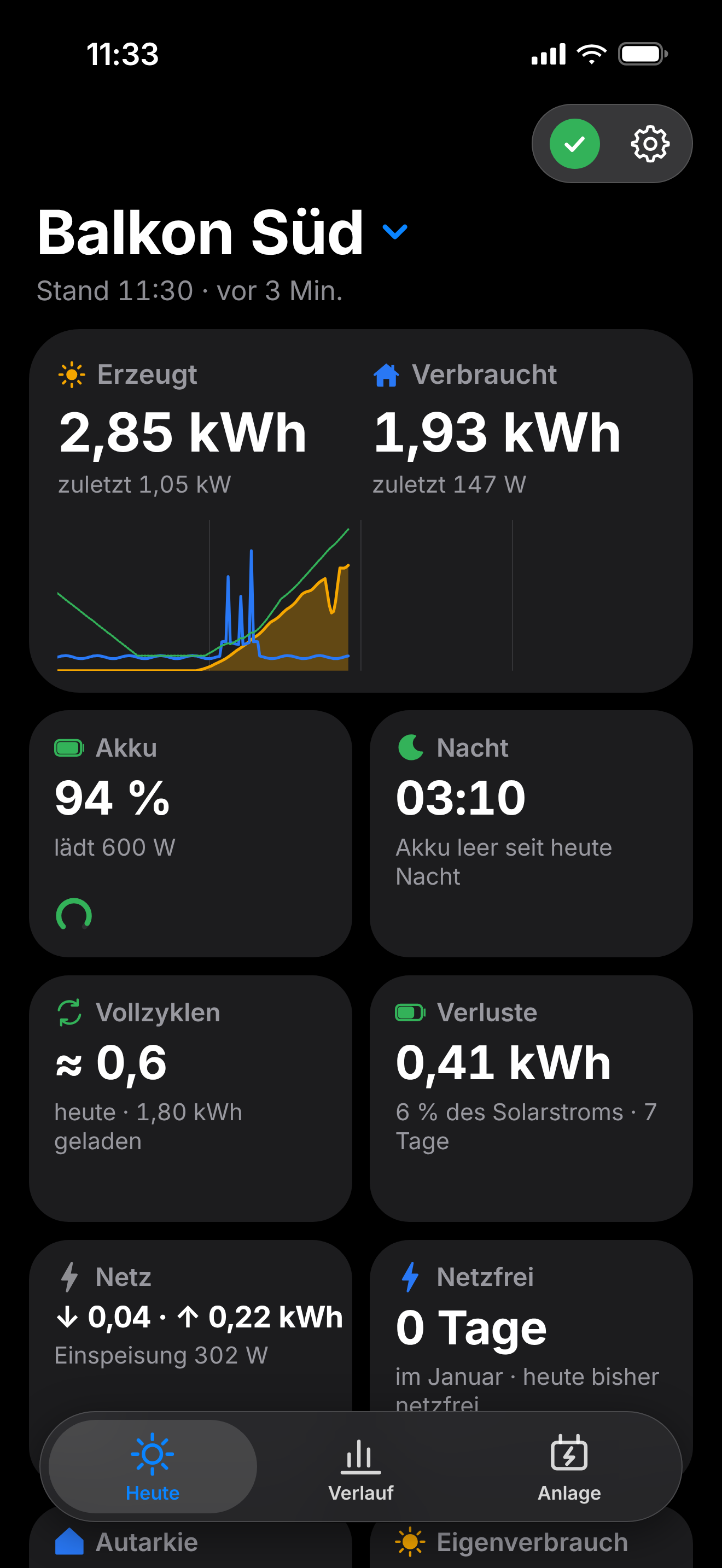
Heute, Verlauf, Anlage – dein Tag, jeder Zeitraum, jedes Gerät. Wo finde ich was?

Kein eigener Server · Keine Analyse · Nur lesend

Demo, 12:30 Uhr

Erzeugt
3,74 kWh
zuletzt 800 W
Verbraucht
2,74 kWh
zuletzt 1,38 kW
  • Akku

    100 %

    im Ruhezustand

  • Nacht

    03:10

    Akku leer seit heute Nacht

  • Vollzyklen

    ≈ 0,6

    heute · 1,97 kWh geladen

  • Verluste

    0,41 kWh

    6 % des Solarstroms · 7 Tage

  • Netz

    ↓ 0,36 · ↑ 0,43 kWh

    Bezug 580 W

  • Netzfrei

    0 Tage

    im Januar · heute 0,36 kWh Bezug

  • Autarkie

    87 %

    selbst versorgt

  • Eigenverbrauch

    88 %

    selbst genutzt

  • Solarmodule

    Süd 58 %

    Ost 35 % · West 7 %

  • Ersparnis

    0,87 €

    Beispielpreis 35 ct/kWh

  • CO₂ vermieden

    1,3 kg

    bei 344 g/kWh (Strommix 2025)

  • Ausbau-Check

    162 kWh

    weniger Netzstrom pro Jahr mit 1 Modul mehr

Demodaten · aufgezeichneter Sommertag · Solarbank 2 Pro · Smart Meter · 3 Solarmodule

Für Anker SOLIX Solarbank 1, 2, 3, 4 Pro, Max und XE (über die Anker Cloud) · Power Dock · Smart Meter · Smart Plugs · Welche Geräte?

Solarmodule

Welches Modul liefert am meisten?

Vergleiche jeden PV-Eingang pro Tag, Woche, Monat und Jahr – auch je kWp, damit unterschiedlich große oder ausgerichtete Module fair verglichen werden. Bleibt ein Eingang zurück, sagt dir WattView Bescheid.

Balkon Süd, Juni 2026: Ertrag je Modul und Tag
Ertrag je Solarmodul im Juni 2026 (Demo „Balkon Süd“)
Modul Leistung Ertrag Anteil Ertrag je kWp
Süd 820 Wp 155 kWh 63 % 188,56 kWh/kWp
Ost 410 Wp 46,1 kWh 19 % 112,37 kWh/kWp
West 410 Wp 44,6 kWh 18 % 108,83 kWh/kWp

Widgets

Die Antwort, bevor du die App öffnest.

Für den Home-Bildschirm (klein, mittel, groß), den Sperrbildschirm und StandBy. Die Werte von heute – Erzeugt, Verbraucht, Netz und Autarkie – und der Akku. Im Sperrbildschirm lassen sich die Werte ausblenden.

Mit den Werten der Demo-Anlage „Balkon Süd“ um 10 Uhr.

Mehr

Alles über deine Anlage, ohne Umwege.

Verlauf & Autarkie

Ein Zeitraum für alles: Tag, Woche, Monat oder Jahr. Energie, Netz, Autarkie und Eigenverbrauch, Ersparnis, Solarmodule und Steckdosen untereinander, jeder Bereich mit seinen Details. Neue Anlage in der Anker-App, etwa für ein Power Dock? WattView übernimmt den Verlauf der alten, und du siehst alles in einem.

Ausbau-Check: lohnt sich mehr?

Mehr Speicher oder ein weiteres Solarmodul? WattView rechnet mit deinen eigenen Daten nach, wie viel Netzstrom du damit gespart hättest, in kWh und in Euro. Und es sagt dir, bis wohin jeder weitere Akku und jedes weitere Modul gut genutzt wäre. Keine Produktnamen, keine Verkaufsmasche: Wie groß deine Anlage wird, entscheidest du. Für eine Solarbank mit Smart Meter.

162 kWh weniger Netzstrom pro Jahr mit 1 Modul mehr · Ausbau-Check der Demo „Balkon Süd“

Was zeigt der Ausbau-Check?

Was dir deine Anlage spart

Nach deinem eigenen Strompreis und deiner Einspeisevergütung, in Euro. Die Details zeigen die Ersparnis je Tag, aufgeteilt in selbst versorgten Verbrauch und eingespeisten Strom.

2,19 € Ersparnis am Demo-Tag · bei 35 ct/kWh Strompreis und 8,03 ct/kWh Einspeisevergütung

Deine Anlage

Der Tab „Anlage“ zeigt jedes Gerät mit seinem letzten Messwert: mehrere Solarbanks, Power Dock, Solarmodule und Steckdosen, auch an mehreren Standorten.

Smart Plugs

Die kWh von heute je Steckdose und ihr Anteil, in jedem Zeitraum.

Verluste im Akku

Wie viel Energie beim Laden und Entladen verloren geht: in kWh und als Anteil deines Solarstroms, berechnet ab einer Woche.

Sperre & Privatsphäre

Sperre mit Face ID, Werte im Sperrbildschirm ausblendbar.

Datenschutz

Deine Daten bleiben auf deinem iPhone.

  • Kein eigener Server.
  • Keine Analyse, kein Tracking, keine Werbung.
  • Nur lesend: WattView ändert nie Einstellungen an deiner Anlage.
  • Zugangsdaten nur im Schlüsselbund dieses iPhones; Gastkonto empfohlen.

Auch diese Website setzt keine Cookies und lädt nichts von Dritten.

Datenschutzerklärung lesen

Preise

Ein kleines Abo. Erst prüfen, dann entscheiden.

Kostenlos

Kostenlos

Der Demo-Modus und die Prüfung, ob WattView deine Anlage erkennt. Erst prüfen, ob deine Anlage erkannt wird – dann entscheiden.

Monatlich

0,99 € / Monat

7 Tage kostenlos testen

Ermäßigt (50 %)

4,99 € / Jahr

oder 0,49 € / Monat

7 Tage kostenlos testen

Für Schüler:innen, Studierende und Azubis, Rentner:innen, Menschen mit geringem Einkommen und Menschen mit Behinderung. Ohne Nachweis – wir vertrauen dir.

  • inkl. MwSt.
  • Danach verlängert sich das Abo automatisch zum genannten Preis, wenn du es nicht spätestens 24 Stunden vor Ablauf in den Einstellungen deines Apple-Accounts kündigst.
  • Kauf und Abrechnung über Apple.

Preise für Deutschland; in anderen Ländern zeigt der App Store den Preis in deiner Währung.

WattView verbindet sich über eine nicht dokumentierte Schnittstelle der Anker Cloud, die sich ändern kann. Was passiert, wenn Anker die Cloud ändert?

FAQ

Häufige Fragen

Ist WattView eine App von Anker?

Nein. WattView ist eine unabhängige App und steht in keiner geschäftlichen Verbindung zu Anker Innovations oder deren Tochtergesellschaften. Sie wird von Anker weder unterstützt noch geprüft oder empfohlen. WattView ergänzt die Anker App um Widgets, Verlauf und den Vergleich deiner Solarmodule; für Einstellungen an deiner Anlage nutzt du weiter die Anker App.

Welche Geräte funktionieren?

Anker SOLIX Solarbank 1, 2, 3, 4 Pro, Max und XE über die Anker Cloud, dazu Power Dock, Smart Meter und Smart Plugs. Auch mehrere Solarbanks und mehrere Standorte zeigt WattView an.

Brauche ich ein Anker-Konto?

Ja, denn die Werte kommen aus der Anker Cloud. Wir empfehlen ein Gastkonto, dem du deine Anlage in der Anker App freigibst.

Kann WattView meine Anlage steuern?

Nein. WattView liest nur und ändert nie Einstellungen an deiner Anlage – mit Absicht.

Wo finde ich was?

  • Heute zeigt deinen Tag. Tippe auf eine Kachel für die Details.
  • Verlauf zeigt jeden Tag, jede Woche, jeden Monat und jedes Jahr.
  • Anlage zeigt deine Geräte, Solarmodule und Steckdosen mit ihren letzten Messwerten.

Warum zeigen meine Widgets manchmal ältere Werte?

Widgets laden nicht ständig neu: iOS entscheidet, wann sie sich aktualisieren dürfen, damit der Akku deines iPhones geschont wird. WattView fragt tagsüber etwa alle 10–20 Minuten nach neuen Werten. Nachts fragt es alle 20 Minuten, solange dein Akku lädt oder entlädt, sonst stündlich. Wie alt die Werte sind, steht immer im Widget.

So bleiben deine Widgets möglichst aktuell:

  • Öffne WattView – dann aktualisieren sich die Widgets sofort. Bei großen Widgets reicht ein Tipp auf ↻.
  • Wische WattView nicht aus der App-Übersicht weg. Sonst darf die App im Hintergrund nicht mehr laden, bis du sie wieder öffnest.
  • Lass die Hintergrundaktualisierung für WattView an (Einstellungen › Apps › WattView).
  • Im Stromsparmodus lädt iOS seltener.

Brauchst du nachts keine neuen Werte, stell unter Einstellungen › Darstellung eine Ruhezeit ein. Dann laden die Widgets in dieser Zeit nicht neu und danach wieder wie gewohnt.

Warum zeigt WattView keine Live-Werte?

Die Solarbank meldet ihre Werte nur etwa alle 5 Minuten an die Anker Cloud – schneller geht es dort nicht. WattView fragt sie etwa einmal pro Minute ab und zeigt bei jedem Wert, von wann er ist.

Darum zeigt WattView den Tag im Überblick, mit dem letzten Messwert in jeder Kachel und seiner Uhrzeit oben.

Für schnellere Werte müsste WattView deiner Anlage Befehle schicken – WattView liest aber nur.

Wohin geht Energie verloren?

Beim Laden und Entladen wird ein Teil der Energie im Akku zu Wärme. WattView rechnet aus Ankers Summen nach: geladen minus entladen minus das, was der Akku am Ende mehr gespeichert hat als am Anfang. Der Rest ist verloren. Typisch sind einige Prozent deines Solarstroms.

Weil der Ladestand nur in ganzen Prozent gemeldet wird, ist ein einzelner Tag zu ungenau. Daten zu Verlusten werden deshalb erst ab einer Woche berechnet: auf Heute für die letzten 7 Tage, im Verlauf für Wochen, Monate, Jahre und alle Jahre.

Der Prozentwert bezieht sich auf deinen Solarstrom. Lädt dein Akku auch aus dem Netz, steht der Verlust darauf nur in kWh daneben („davon aus Netzladung“).

Heizt die Solarbank bei Kälte mit Solarstrom, meldet Anker diese Energie nicht: Sie fehlt im Erzeugt-Wert und damit auch hier.

Wie berechnet WattView das vermiedene CO₂?

WattView rechnet deinen Solarstrom mal 344 g CO₂ pro kWh. Das ist die Schätzung des Umweltbundesamts (UBA) für den deutschen Strommix 2025, ohne Vorketten. Derselbe Faktor gilt für jeden Tag und jeden Zeitraum, auch für frühere Jahre.

Veröffentlicht das UBA einen neuen Jahreswert, übernimmt WattView ihn mit einem App-Update. Die Anker App zeigt eine höhere Zahl, weil sie mit etwa 1 kg pro kWh rechnet.

Was ist ein Vollzyklus?

Ein Vollzyklus ist eine volle Ladung deines Akkus. WattView teilt die Energie, die dein Akku heute geladen hat, durch seine Kapazität mit allen Erweiterungsakkus. Laden aus dem Netz zählt mit.

Weil das eine Rechnung ist, steht „≈“ davor. Den Wert gibt es nur mit genau einer Solarbank: Bei mehreren passen Ankers Summen nicht zusammen.

Woher weiß WattView, wie lange der Akku nachts gereicht hat?

Aus Ankers Verlauf des Akkustands in 20-Minuten-Schritten. Die Nacht reicht vom Sonnenuntergang bis zum Sonnenaufgang, wie ihn deine Solarmodule sehen.

„Leer“ heißt: Der Akkustand fiel nicht weiter und blieb mindestens eine Stunde nah an seinem tiefsten Wert. Pausiert ein Ausgabeplan den Akku, kann das ebenfalls wie leer aussehen.

Kann ich meine Daten exportieren?

Ja. Unter Einstellungen › Verlaufsdaten › „Daten exportieren“ bekommst du deinen gespeicherten Verlauf als ZIP mit CSV-Dateien: Tageswerte, Akku, Solarmodule, Steckdosen, Ersparnis und Angaben zu deiner Anlage – für einen Zeitraum und die Anlagen, die du auswählst.

Wähle „Für Excel (Deutsch)“, damit deutsches Excel die Dateien per Doppelklick richtig öffnet, oder „Standard (international)“ für Skripte und andere Programme. Eine Datei für die Langzeitstatistik von Home Assistant ist immer dabei.

Der heutige Tag und die 20-Minuten-Kurven sind nicht enthalten. Der Export entsteht auf deinem iPhone; du entscheidest, wohin du ihn teilst.

Kann ich meinen Verlauf auf ein neues iPhone mitnehmen?

Ja. Exportiere ihn auf dem alten iPhone unter Einstellungen › Verlaufsdaten › „Daten exportieren“ (am besten „Gesamt“). Melde dich auf dem neuen iPhone an und wähle bei „Verlauf wiederherstellen?“ den Export – oder später unter Einstellungen › Verlaufsdaten › „Daten importieren“. Dein Verlauf ist dann sofort da, ohne ihn erneut bei Anker abzufragen.

Das geht nur für deine eigenen Anlagen: WattView erkennt am Export, zu welcher Anlage deines Kontos er gehört. Was schon gespeichert ist, wird nie überschrieben; der Import ergänzt nur, was fehlt.

Ich musste für mein Power Dock (oder eine neue Solarbank) in der Anker-App eine neue Anlage anlegen. Ist mein Verlauf weg?

Nein. Bei Anker bleibt der Verlauf bei der alten Anlage, auch wenn sie keine Geräte mehr hat. Lösche sie deshalb nicht, bevor WattView den Verlauf übernommen hat.

In WattView holst du ihn in die neue Anlage: Füge die neue Anlage hinzu (Einstellungen › Anlagen › „Anlage hinzufügen“). WattView erkennt deine Solarbank und schlägt dir „Verlauf übernehmen“ vor. Du findest es auch unter Anlage › „Verlauf übernehmen“. Danach siehst du alles in einer Anlage: Verlauf, Kennzahlen, Rekorde und Widgets.

Die alte Anlage verschwindet danach aus WattView. Jetzt kannst du sie in der Anker-App löschen. Ein Export (Einstellungen › Verlaufsdaten) bewahrt eine Kopie auf. Die Übernahme lässt sich unter Anlage rückgängig machen.

Was zeigt der Ausbau-Check?

Der Ausbau-Check schaut auf deine eigenen Daten zurück und zeigt, wie viel Netzstrom du mit mehr Speicher oder mit einem weiteren Solarmodul gespart hättest – in kWh und, mit deinem Strompreis, in Euro. Oben steht in einem Satz, was dir mehr bringt, darunter je eine Karte für mehr Speicher und für ein weiteres Modul: was es gebracht hätte und warum. Unter „Dein Ausbau“ stellst du beides zusammen, denn Module und Akkus helfen sich gegenseitig: Mehr Module liefern Strom, den ein größerer Akku aufnehmen und abends abgeben kann. Jedes weitere Modul und jeder weitere Akku bringt aber weniger als der vorige; der Ausbau-Check sagt dir, bis wohin sie gut genutzt wären. Alle Werte sind Schätzungen, keine Garantie. Wie groß deine Anlage wird, entscheidest du.

Er braucht einen Smart Meter und genau eine Solarbank: Nur dann wissen wir, wann du Strom eingespeist und wann du ihn aus dem Netz geholt hast. Nach 8 Wochen gibt es eine erste, vorläufige Zahl für den Zeitraum seit Beginn, nach 12 Monaten eine für das ganze Jahr.

Für Tage mit Stundenwerten rechnet WattView Stunde für Stunde, sonst mit Tageswerten. Die Stundenwerte lädt WattView nach und nach im Hintergrund, nur wenn gerade nichts anderes wartet, damit nichts anderes langsamer wird. Solange die Seite „Ausbau-Check“ geöffnet ist, geht es schneller. Unter „Datenbasis“ siehst du, wie weit es ist.

Das Ergebnis erscheint erst, wenn aus jeder Woche des Zeitraums Stundenwerte da sind; Tageswerte korrigiert WattView mit Stundenwerten aus derselben Jahreszeit. Bis dahin zeigt die App keine Zahlen, sondern wie weit sie ist, damit du keine falsche Schätzung siehst.

Der Ausbau-Check nennt keine Produkte: Speicher in kWh, Module in Wp. Er ist noch in Entwicklung; Rückmeldungen gern an feedback@wattview.de.

Was kostet WattView?

0,99 € im Monat oder 9,99 € im Jahr, jeweils mit 7 Tagen kostenlos zum Testen. Ermäßigt kostet es die Hälfte, ohne Nachweis. Kauf, Abrechnung und Kündigung laufen über deinen Apple-Account.

Was passiert, wenn Anker die Cloud ändert?

WattView nutzt eine nicht dokumentierte Schnittstelle der Anker Cloud. Ändert Anker sie, kann WattView eine Zeit lang keine neuen Werte laden, bis ein Update erscheint. Bereits geladene Werte und die Verlaufsdaten bleiben auf deinem iPhone.

Welche Daten sammelt ihr?

Keine. Wir betreiben keinen Server und bekommen keine Daten von dir – keine Analyse, kein Tracking, keine Werbung. Alles bleibt auf deinem iPhone. Zur Datenschutzerklärung

Gibt es WattView für Android, iPad oder Mac?

Vorerst nur für iPhone.

Wo bekomme ich WattView?

Im App Store, für dein iPhone. Der Download ist kostenlos, ebenso der Demo-Modus und die Prüfung, ob WattView deine Anlage erkennt.

Ein Blick genügt.

Sonne, Akku, Verbrauch und Netz deiner Anker SOLIX Solarbank – auf deinem iPhone.

Laden im App Store
WattView, Tab „Heute“: Erzeugt und Verbraucht mit dem Tagesverlauf, darunter die Kacheln Akku, Netz, Autarkie, Eigenverbrauch, Ersparnis und Solarmodule (Demo „Balkon Süd“)